FORTE, Công cụ BOM thông minh của Mouser sẽ biến bảng kê các vật liệu đã nhập của bạn thành nền tảng mua hàng và nghiên cứu linh kiện hàng đầu trong ngành. Cài đặt các tùy chọn xử lý BOM theo cách bạn muốn, ví dụ như loại tiền tệ, định dạng, tùy chọn RoHS, v.v. Công cụ này thậm chí sẽ nhớ các tùy chọn của bạn và ánh xạ cột cho các BOM tương lai.
Chọn phương thức nhập
Công cụ BOM của Mouser cho phép bạn nhập dữ liệu của mình theo hai cách:
- Tải lên tập tin bảng tính của riêng bạn.
- Sao chép & dán dữ liệu trực tiếp.
Chọn phương thức mong muốn và công cụ này sẽ hướng dẫn bạn qua các bước còn lại để hoàn thành BOM của mình.
Nếu bạn muốn sử dụng bảng tính để định dạng BOM của mình nhưng chưa chuẩn bị sẵn, Mouser sẽ cung cấp biểu mẫu để bạn có thể sử dụng.
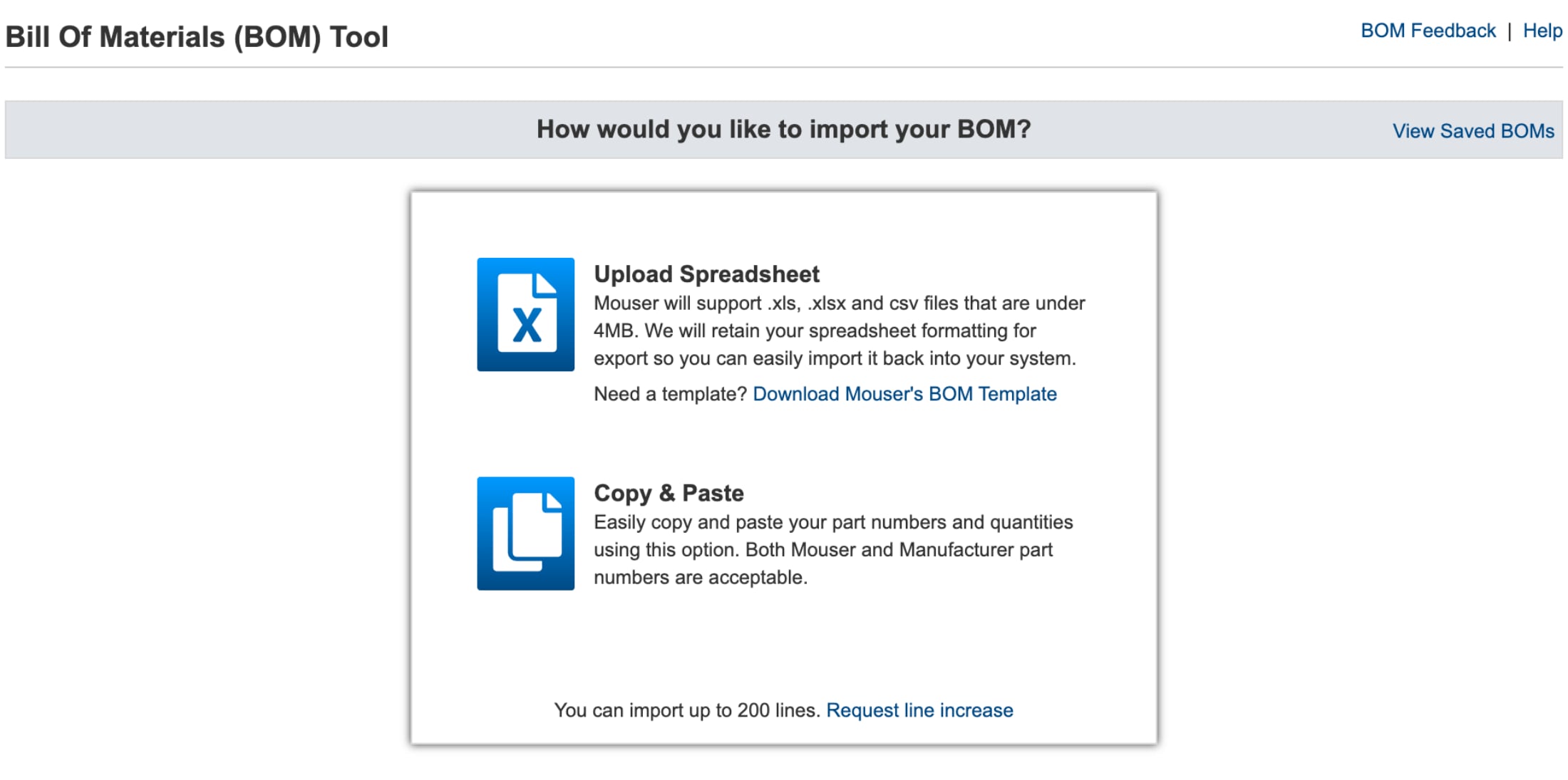
Tải lên Bảng tính
Nhấp vào biểu tượng hoặc chữ Tải lên bảng tính để mở màn hình tải lên và chọn tập tin Excel của bạn.
Để tương thích với Công cụ BOM của Mouser, tập tin bảng tính phải tuân theo các tiêu chí sau:
- Định dạng XLS, XLSX hoặc CSV.
- Kích thước nhỏ hơn 4 megabyte.
- Tên tập tin nhỏ hơn 260 ký tự.
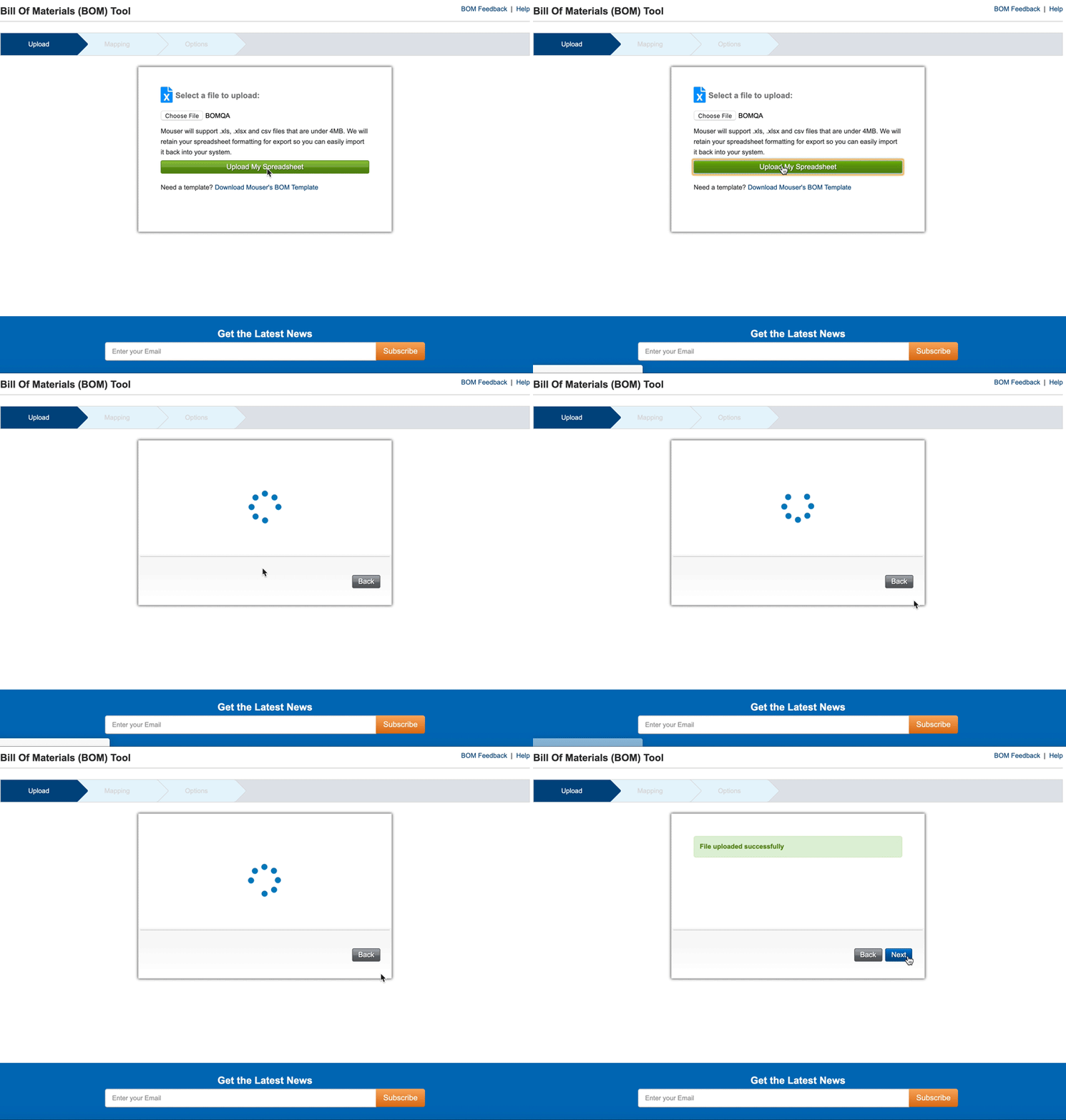
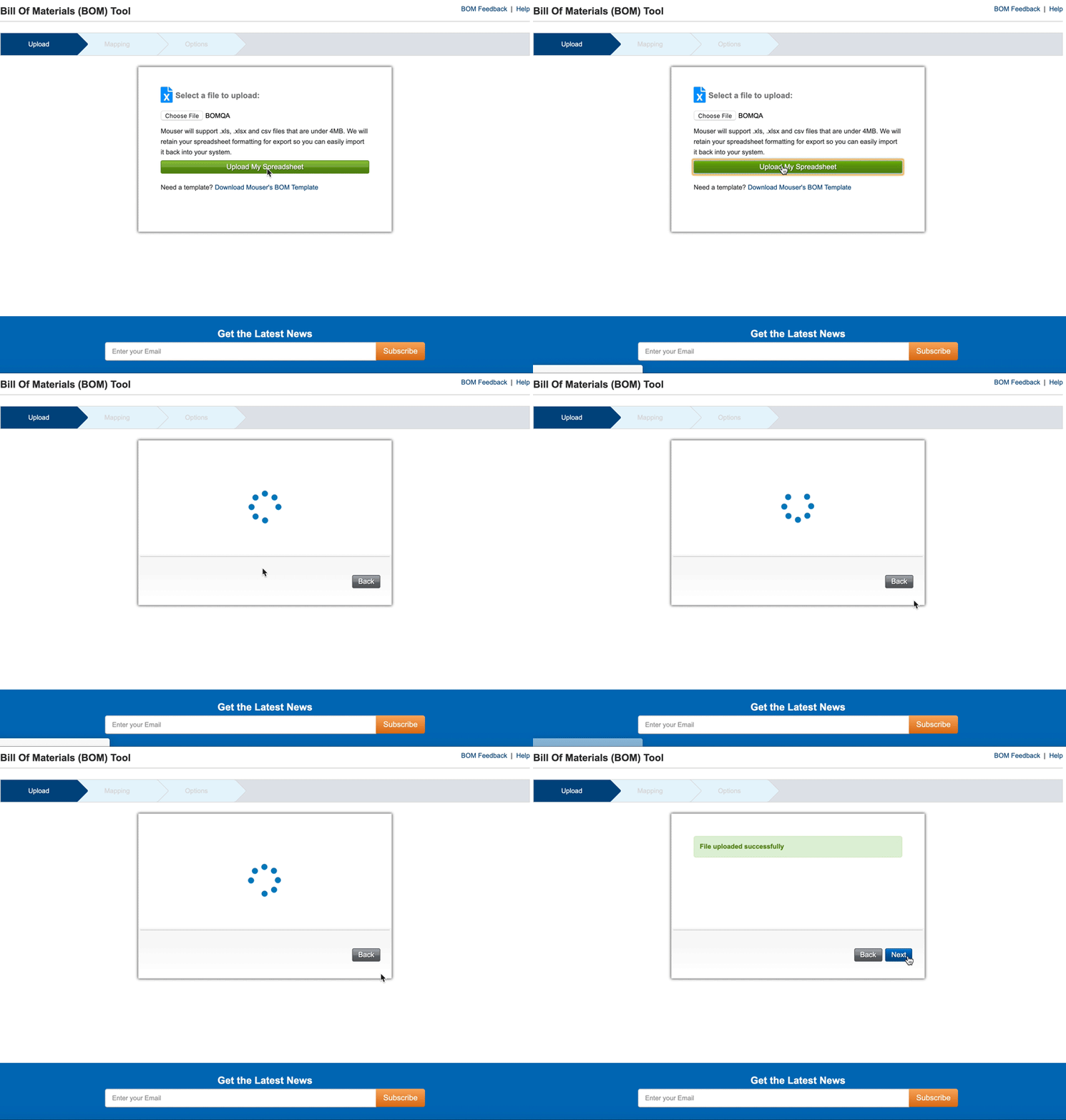
Để tải lên bảng tính:
- Chọn nút Duyệt.
- Chọn bảng tính của bạn từ ứng dụng duyệt tập tin.
- Nhấp vào nút Tải lên bảng tính của tôi để tải lên tập tin của bạn.
Tải lên bảng tính có thể mất một vài phút. Khi hoàn tất, bạn sẽ thấy một thông báo xác nhận.
Nếu tập tin của bạn đã vượt quá số lượng dòng được phép, hãy giảm số lượng dòng trong BOM hoặc yêu cầu tăng số dòng.
Sao chép & dán
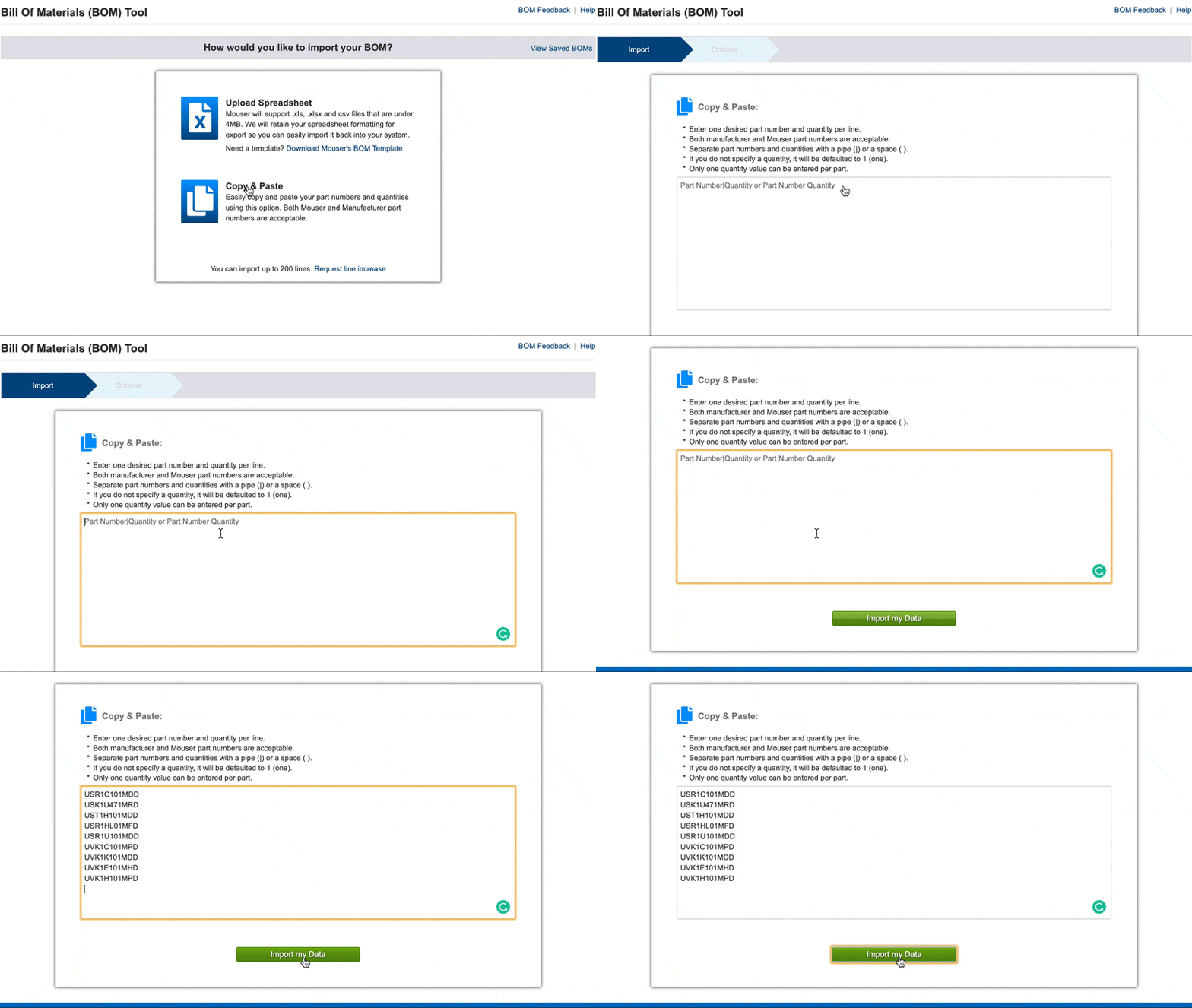
Thay vì tải lên bảng tính, bạn có thể sao chép và dán hoặc nhập thủ công mã sản phẩm bạn muốn.
Dữ liệu phải được gửi theo định dạng sau:
- Một (1) mã sản phẩm và một (1) số lượng mong muốn cho mỗi dòng.
- Mã sản phẩm của Mouser hoặc mã sản phẩm của nhà sản xuất đều được chấp nhận.
- Tách mã sản phẩm và số lượng bằng một dấu gạch đứng ( | ) hoặc dấu cách.
Ví dụ: C1005X7R1H104K050BE 1000 VS-1EFU06-M3/I|50
Cách gửi dữ liệu sao chép và dán:
- Dán hoặc nhập thủ công các dữ liệu mong muốn.
- Định dạng dữ liệu để tuân theo định dạng cần thiết.
- Nhấp vào nút Nhập dữ liệu của tôi để gửi dữ liệu.
Gửi Dữ liệu của bạn có thể mất một vài phút. Khi hoàn tất, bạn sẽ thấy một thông báo xác nhận.
Nếu tập tin của bạn đã vượt quá số lượng dòng được phép, hãy giảm số lượng dòng trong BOM hoặc yêu cầu tăng số dòng.
Ánh xạ dữ liệu của bạn
Để nhập dữ liệu từ BOM một cách hiệu quả, điều quan trọng là bạn phải chọn các trường tương ứng với các trường đã biết trong dữ liệu của Mouser.
Ít nhất một trong các tùy chọn sau phải được ánh xạ hoặc chọn từ menu thả xuống để xử lý BOM của bạn.
- Mã sản phẩm của Mouser hoặc
- Mã sản phẩm nhà sản xuất
Nút "Tiếp theo" sẽ bị vô hiệu hóa cho đến khi bạn thực hiện lựa chọn của mình. Nhấp vào "Tiếp" để chuyển sang màn hình các tùy chọn.
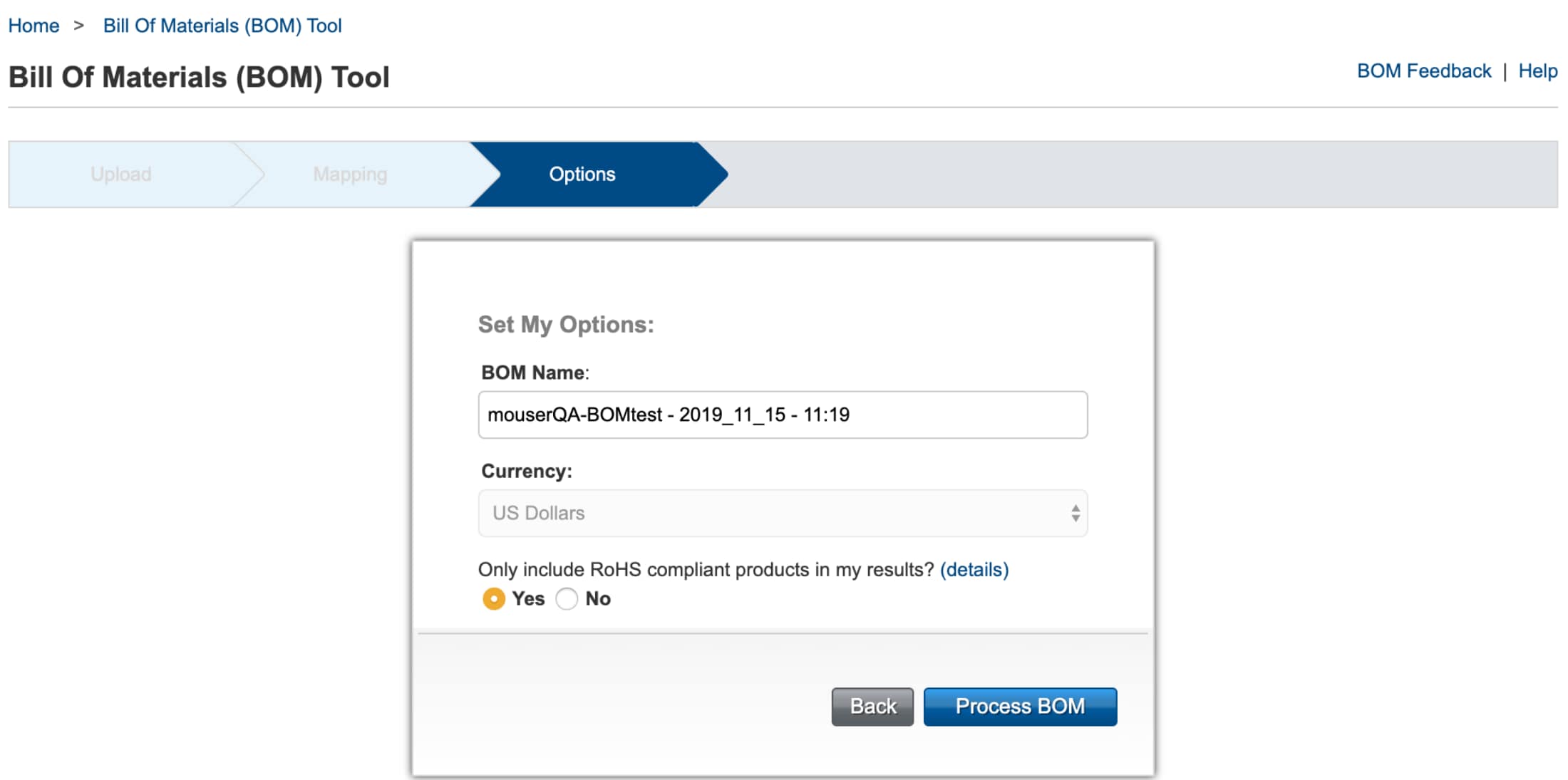
Tùy chỉnh các tùy chọn
Người dùng khác nhau sẽ yêu cầu định dạng và thông tin khác nhau trên các BOM của họ. Công cụ BOM của Mouser sẽ cho phép tùy chỉnh khi quản lý và xử lý BOM của bạn.
Đặt tên BOM của bạn
Bạn có thể đặt cho BOM của mình một tên duy nhất. Tên này phải chưa tồn tại ở một trong các BOM đã lưu của bạn và phải có độ dài dưới 260 ký tự.
Chọn loại tiền tệ của bạn
Một danh sách các loại tiền tệ có sẵn cho quốc gia của bạn sẽ được đưa ra. Chọn loại tiền tệ bạn yêu cầu để được báo giá cho BOM của mình.
Tuân thủ RoHS
Xác định mức độ tuân thủ cần thiết về vật liệu cho kết quả tìm kiếm sản phẩm BOM của bạn:
- Có - Lọc kết quả BOM để chỉ đưa ra các sản phẩm tuân thủ RoHS.
- Không - Trả về mọi kết quả BOM bất kể tình trạng tuân thủ RoHS.
Xử lý BOM
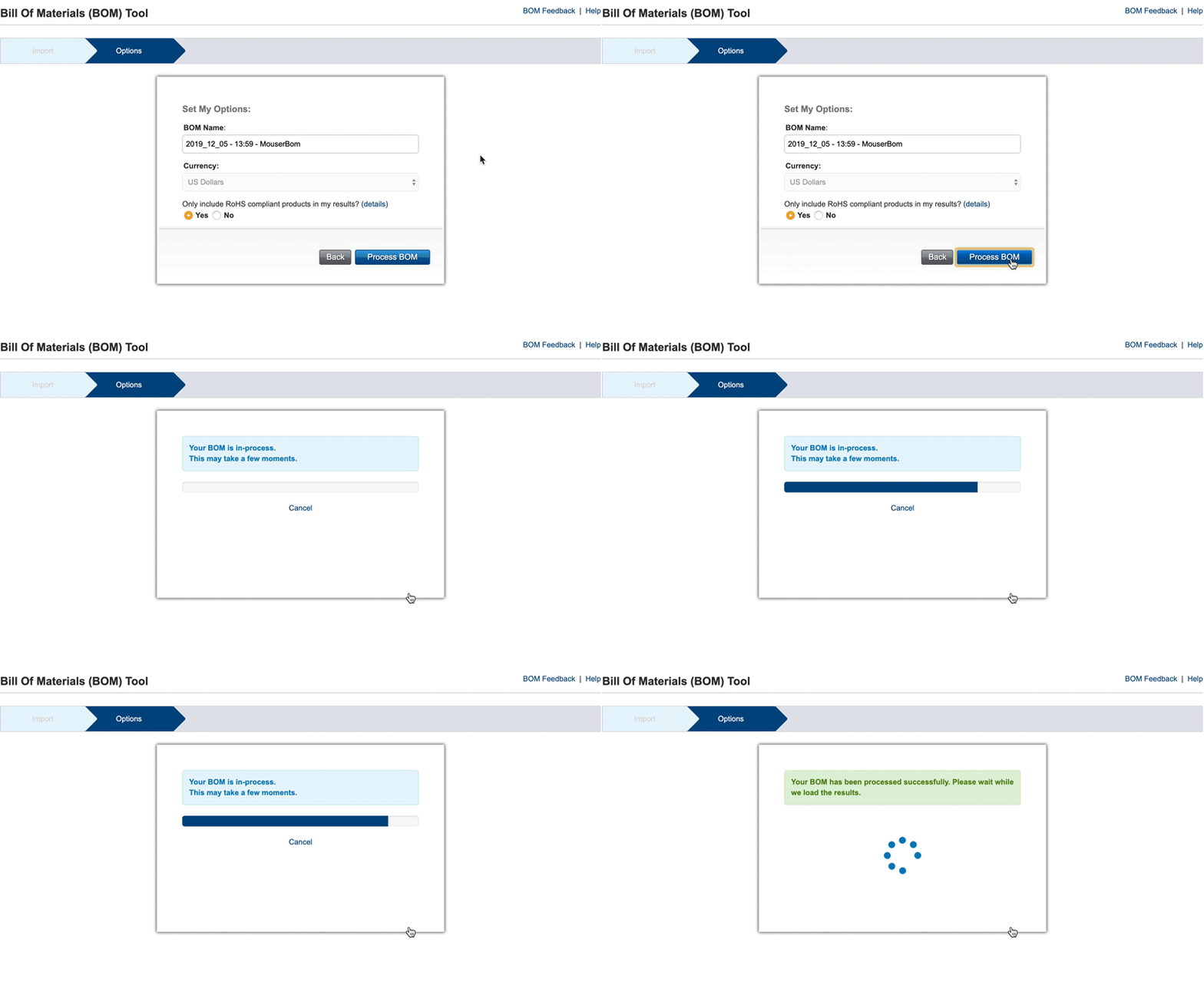
Sau khi chốt xong các tùy chọn của bạn, Công cụ BOM của Mouser sẽ bắt đầu đối sánh các mặt hàng trong BOM của bạn. Thời gian xử lý có thể từ một đến vài phút dựa trên kích thước BOM của bạn.
Nếu BOM của bạn tốn nhiều thời gian để hoàn thành, có thể điều hướng khỏi màn hình xử lý một cách an toàn trong khi Công cụ BOM tiếp tục đối sánh các mặt hàng của bạn. Khi bạn đã sẵn sàng quay lại BOM của mình, bạn có thể tìm thấy BOM trên trang BOM đã lưu.
Quay lại Công cụ
Bài viết liên quan