FORTE, Công cụ BOM thông minh của Mouser sẽ biến bảng kê các vật liệu đã nhập của bạn thành nền tảng mua hàng và nghiên cứu linh kiện hàng đầu trong ngành. Cài đặt các tùy chọn xử lý BOM theo cách bạn muốn, ví dụ như loại tiền tệ, định dạng, tùy chọn RoHS, v.v. Công cụ này thậm chí sẽ nhớ các tùy chọn của bạn và ánh xạ cột cho các BOM tương lai.
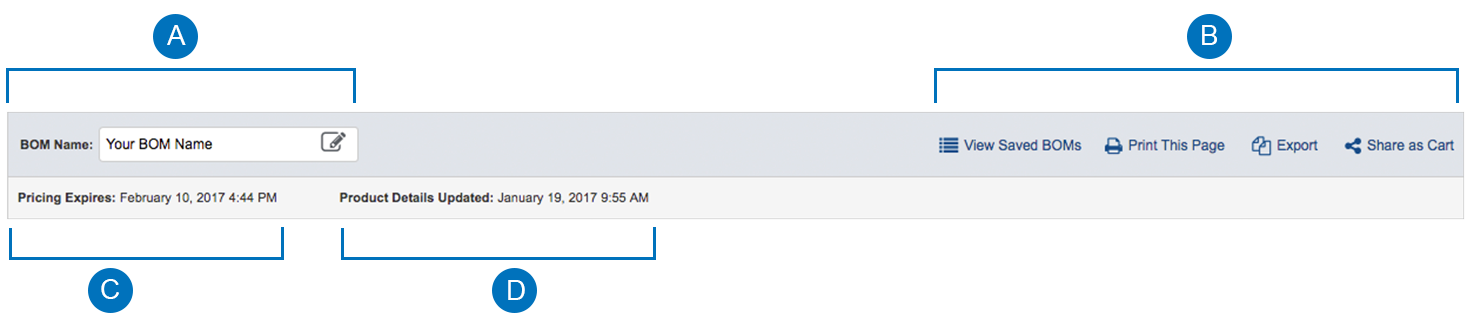
Ở gần đầu trang Kết quả BOM, bạn có thể xem các thông tin chung về BOM của mình:
- Tên BOM
- Ngày hết hạn báo giá
- Ngày cập nhật chi tiết sản phẩm
- Tên BOM
Tùy chỉnh tên của BOM cho phù hợp với nhu cầu của bạn. Chỉ cần nhấp vào tên và đổi thành tên bạn mong muốn.
- Công cụ
- Xem BOM đã lưu:
Xem tất cả các BOM được liên kết với tài khoản của bạn.
Trình quản lý BOM đã lưu là một nơi để xem và quản lý toàn bộ thông tin BOM đã lưu của bạn. - In trang này:
Gửi các sản phẩm và thông tin báo giá trên trang đang mở đến máy in của bạn. - Xuất:
Tùy chỉnh và lưu dữ liệu từ các kết quả tìm kiếm BOM của bạn vào một tệp để tải xuống. - Chia sẻ dưới dạng Giỏ hàng:
Chia sẻ các sản phẩm từ BOM của bạn với những người khác dưới dạng giỏ hàng chia sẻ.
- Báo giá hết hạn
Mức giá được báo cho BOM của bạn sẽ có hiệu lực trong 30 ngày sau khi được xử lý lần đầu. Ngày dành cho “Báo giá hết hạn” sẽ hiển thị khi mức giá đã báo hết hạn và phải được làm mới với mức giá hiện tại.
- Thông tin sản phẩm cập nhật
Công cụ BOM của Mouser cung cấp thông tin sản phẩm theo thời gian thực bao gồm cả tình trạng còn hàng của sản phẩm. Ngày dành cho “Chi tiết sản phẩm được cập nhật” sẽ hiển thị thời điểm truy xuất thông tin sản phẩm lần cuối cho trang của bạn. Mỗi lần bạn xem trang kết quả, thông tin sản phẩm sẽ tự động được làm mới và cập nhật.
Thanh công cụ
Gần đầu Trang Kết quả BOM là Thanh công cụ BOM. Phần này cho phép truy cập nhanh vào một số chức năng Công cụ BOM thường dùng bao gồm:
- Thêm hoặc xóa phụ tùng trong BOM của bạn
- Thêm phụ tùng - Tìm và thêm nhiều phụ tùng hơn vào BOM của bạn.
- Xóa phụ tùng đã chọn - Xóa các phụ tùng hoặc phụ tùng đã chọn từ BOM của bạn.
- Lọc
Lọc kết quả BOM bằng cách chọn một trong các tùy chọn ở danh sách thả xuống: - Tất cả các dòng - Hiển thị tất cả các dòng BOM của bạn.
- Khớp chính xác - Hiển thị các dòng với độ trùng khớp chính xác của phụ tùng là 100%.
- Không chính xác - Hiển thị các dòng với độ trùng khớp chính xác của phụ tùng thấp hơn 100%.
- Không trùng khớp - Hiển thị các dòng trong đó không tìm thấy sản phẩm trùng khớp nào.
- Không thể đặt hàng - Hiển thị những dòng trong đó sản phẩm không sẵn có để đặt hàng tại thời điểm này.
- Hiển thị hàng
Chọn từ danh sách thả xuống để hiển thị tối đa 100 hàng cùng lúc.

Mỗi dòng trên trang kết quả hiển thị thông tin và định giá cho sản phẩm trùng khớp. Mỗi cột sẽ hiển thị một loạt thông tin liên quan đến sản phẩm:
- Chọn - Chọn sản phẩm để đưa vào trong một hành động, ví dụ như “Thêm vào giỏ hàng” hoặc “Xóa”.
- Dữ liệu tải lên - Hiển thị thông tin sản phẩm được cung cấp từ bảng tính hoặc sao chép và dán dữ liệu.
- Chi tiết sản phẩm khớp - Hiển thị kết quả sản phẩm Mouser trùng khớp dựa vào thông tin đã nhập của bạn. Có một số những thông tin chính như:
- Hình ảnh sản phẩm
- Liên kết QuickView để xem thông tin bổ sung về sản phẩm
- Tuân thủ RoHS
- Mã sản phẩm của Mouser và Nhà sản xuất
- Tên nhà sản xuất
- Mô tả sản phẩm
- Điểm số Độ tin cậy so khớp sản phẩm
- Rủi ro thiết kế - Tính năng Rủi ro thiết kế của Mouser sẽ kết hợp một vài yếu tố thành một cấp độ rủi ro duy nhất giúp các kỹ sư xác định những thành phần phù hợp nhằm đưa vào thiết kế sản phẩm của họ.
- Số lượng tối thiểu / Số lượng nhiều - Số lượng dành cho số lượng tối thiểu và số lượng nhiều cần thiết để đặt hàng một sản phẩm.
- Hàng sẵn có - Số lượng sản phẩm có sẵn để đặt hàng từ Mouser.
- Tùy chọn đóng gói - Loại bao bì đóng gói hiện đang được áp dụng cho sản phẩm.
- Số lượng - Số lượng sản phẩm hiện được chọn.
- Đơn giá - Mức giá được báo cho một sản phẩm riêng lẻ dựa trên số lượng đã chọn.
- Tổng giá— Mức giá được báo cho toàn bộ số lượng đã chọn cho một sản phẩm.
- Xóa - Xóa sản phẩm đã chọn khỏi BOM.

Báo giá, đóng gói và số lượng
Số lượng
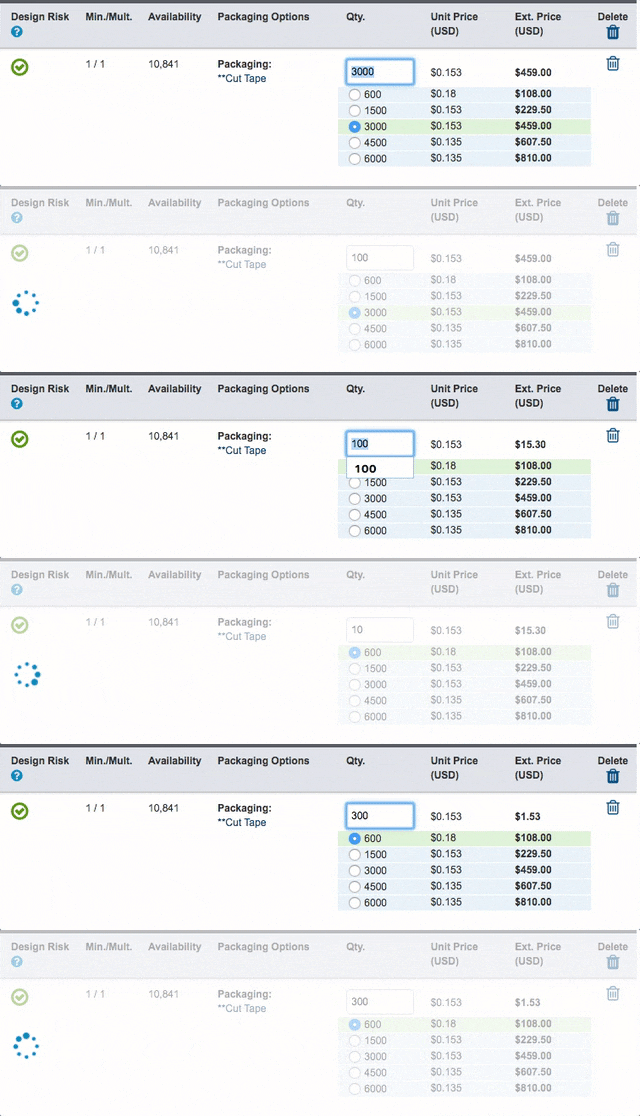
Có thể tải lên tối đa năm (5) số lượng thông qua Công cụ BOM của Mouser. Số lượng trong trường văn bản được coi là số lượng chính thức cho dòng.
Số lượng có thể được thay đổi bất cứ lúc nào. Có hai cách để cập nhật số lượng cho một sản phẩm:
- Chọn từ các số lượng bất kỳ đã tải lên.
Chọn dòng phù hợp với số lượng mong muốn. Trang sẽ cập nhật, sau đó số lượng và báo giá mới được chọn sẽ được hiển thị.

- Nhập một số lượng mới vào trường văn bản.
Hoặc, bạn có thể chỉ cần nhập số lượng mong muốn trong Trường số lượng. Trang sẽ cập nhật, sau đó số lượng và báo giá mới sẽ được hiển thị.
Đóng gói
Đối với một số sản phẩm, có thể có sẵn nhiều tùy chọn đóng gói. Phụ tùng với nhiều tùy chọn đóng gói sẽ hiển thị loại đóng gói hiện được lựa chọn trong cột Tùy chọn Đóng gói.
Nếu bạn muốn thay đổi loại đóng gói đã chọn, hãy nhấp vào nội dung cho loại đóng gói đó, sau đó một cửa sổ với các lựa chọn có sẵn sẽ xuất hiện.

Báo giá
Công cụ BOM của Mouser đảm bảo mức giá được báo trong ba mươi (30) ngày sau khi hoàn tất việc xử lý cho BOM của bạn. Mức giá phụ thuộc vào số lượng được cung cấp. Cả mục đơn giá và thành tiền đều được hiển thị trong Công cụ BOM.
Để xem báo giá, sản phẩm phải có sẵn và tuân thủ quy định về đơn hàng số lượng tối thiểu và số lượng nhiều.

Quay lại Công cụ
Bài viết liên quan