
Quản lý Tồn kho bởi Mouser
Bắt đầu
Giới thiệu về Quản lý Tồn kho
Nền tảng Quản lý Tồn kho bởi Mouser là hệ thống dựa trên web dành cho các tổ chức để dễ dàng quản lý và theo dõi tồn kho phụ tùng điện tử và vật tư liên quan tại chỗ.
Các tính năng phổ biến bao gồm:
- Bảng tổng quan trực tuyến dễ sử dụng
- Trình hướng dẫn cài đặt nhanh, từng bước
- Quản lý và theo dõi mã số sản phẩm và mức tồn kho
- Tạo báo cáo hàng tồn kho trong quá khứ và hiện tại
- Nhập dữ liệu sản phẩm tồn kho hiện tại từ bảng tính
- Liên kết các sản phẩm trong kho của bạn với mã số sản phẩm của Mouser để dễ dàng đặt hàng lại
Đăng nhập bằng Tài khoản My Mouser để bắt đầu tại http://inventory.mouser.com.
Đăng nhập và Cài đặt
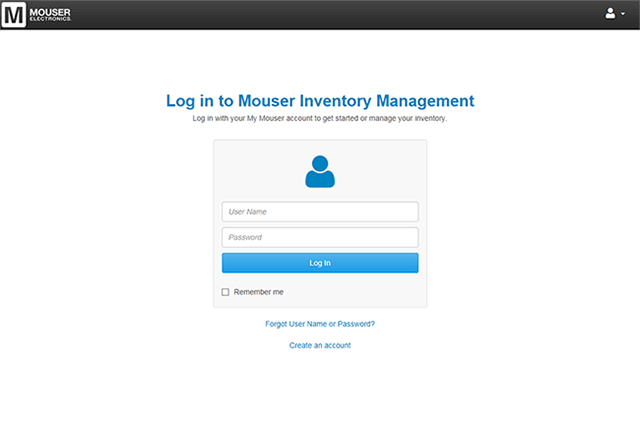
Bạn có thể đăng nhập vào hệ thống Quản lý Tổn kho bằng cách truy cập http://inventory.mouser.com từ bất kỳ trình duyệt web nào trên máy tính hoặc thiết bị di động.
Tất cả người dùng phải có tài khoản My Mouser để đăng nhập vào hệ thống Quản lý Tồn kho. Nếu chưa có tài khoản My Mouser, bạn có thể tạo tài khoản miễn phí tại đây. Người dùng phải sử dụng tên người dùng và mật khẩu My Mouser của họ để đăng nhập vào hệ thống. Để lấy lại mật khẩu đã quên hoặc mất, người dùng có thể yêu cầu gửi chúng qua email bằng cách điền vào biểu mẫu quên mật khẩu.
Sau khi đăng nhập thành công, người dùng mới sẽ được đưa vào khu vực Trình hướng dẫn Cài đặt, ở đó họ sẽ được yêu cầu cung cấp thông tin chi tiết cần thiết để cài đặt tài khoản tồn kho. Những người dùng hiện tại sẽ được đưa đến bảng tổng quan tồn kho.
Nếu bạn là người dùng mới và tài khoản My Mouser của bạn không được liên kết với tài khoản Quản lý Tồn kho hiện có, bạn sẽ được đưa đến trình hướng dẫn cài đặt cho người dùng mới.
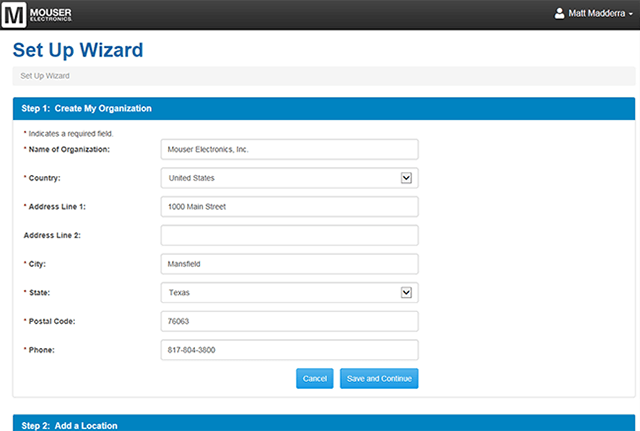
- Bước 1: Tạo Tổ chức của tôi - Hoàn thành mẫu đơn để cung cấp cho chúng tôi thông tin cơ bản về tổ chức của bạn. Nếu thông tin này đã được lưu trong tài khoản My Mouser của bạn, nó sẽ được tự động điền cho bạn.
- Bước 2: Thêm Địa điểm - Sau khi chúng tôi biết tổ chức của bạn, bạn cần tạo ít nhất 1 địa điểm để lưu giữ sản phẩm tồn kho. Địa điểm nên được thiết lập cho mỗi địa điểm thực tế mà bạn lưu trữ hàng tồn kho (ví dụ: "PTN1" hay "Kho Thiết bị" hay "Phòng 121"), tuy nhiên, nếu tổ chức của bạn lớn hơn, bạn có thể muốn tạo các địa điểm cho toàn bộ phòng ban/bộ phận (ví dụ: "Bộ phận EE"). Sau khi tất cả địa điểm mong muốn đã được thiết lập, hãy nhấp chuột vào nút "Hoàn tất Quy trình Cài đặt" để đến bước cuối cùng.
- Bước 3: Xác nhận Cài đặt - Với thiết lập tổ chức và (các) địa điểm, bạn sẽ thấy một trang chào mừng cung cấp một số tùy chọn để bạn nhanh chóng bắt đầu bằng Ứng dụng Quản lý Tồn kho (ví dụ: "Quản lý Sản phẩm", "Đến Bảng tổng quan", "Đến Quản lý Người dùng").
Nếu hiện bạn đã là người dùng Quản Tồn kho và có nhiều địa điểm được cấu hình trong tổ chức của mình, bạn sẽ cần chọn địa điểm mà bạn muốn quản lý. Sau khi lựa chọn từ danh sách được cung cấp, bạn sẽ được đưa tới trang chủ bảng tổng quan của địa điểm đó. Nếu bạn chỉ có một địa điểm được cấu hình, bạn sẽ bỏ qua bước lựa chọn địa điểm và đi thẳng tới trang chủ bảng tổng quan.
Tham quan
Có 4 menu nằm ở thanh điều hướng trên của Quản lý Tồn kho:
- Trình lựa chọn Địa điểm - Trình lựa chọn sẽ hiển thị tên của các địa điểm kho hàng mà bạn hiện đang quản lý. Tất cả thông tin tồn kho được hiển thị dựa trên địa điểm được chọn trong menu này. Khi được nhấp chuột, tất cả địa điểm mà bạn có quyền truy cập sẽ xuất hiện. Nhấp chuột vào tên địa điểm trong menu sẽ chuyển đổi địa điểm hiện hoạt của bạn.
- Giỏ hàng - Biểu tượng này sẽ hiển thị số dòng trong giỏ đặt hàng lại tồn kho của bạn. Khi nhấp vào biểu tượng, trình xem nhanh nội dung của giỏ hàng sẽ hiển thị. Giỏ hàng nhỏ sẽ hiển thị chồng trên màn hình với nội dung hiện tại của giỏ hàng. Từ màn hình xem nhanh, bạn có thể nhấp chuột vào liên kết "Xem tất cả mục" để được đưa đến màn hình đặt hàng lại giỏ hàng.
- Tùy chọn Đăng ký - Nhấp vào biểu tượng sẽ hiển thị danh sách các tùy chọn cấu hình cho Tổ chức, Địa điểm, Người dùng, Khách hàng và Đại lý của bạn. Nhấp chuột vào một mục trong menu sẽ đưa bạn đến trang cài đặt phù hợp.
- Cài đặt Người dùng - Nhấp chuột vào biểu tượng này sẽ hiển thị danh sách các tùy chọn dành cho người dùng.
Bốn mục sẽ nằm trong thanh điều hướng bên trái:
- Bảng tổng quan - Nhấp chuột vào biểu tượng này sẽ đưa bạn đến trang chủ bảng tổng quan.
- Sản phẩm - Nhấp chuột vào biểu tượng này sẽ đưa người dùng đến danh sách sản phẩm tồn kho.
- Giao dịch - Nhấp chuột vào biểu tượng này sẽ đưa người dùng đến danh sách hồ sơ nhập/xuất tồn kho.
- Báo cáo - Nhấp chuột vào biểu tượng này sẽ đưa người dùng đến công cụ báo cáo tồn kho.
Bảng tổng quan
Bảng tổng quan Quản lý Tồn kho là trang chính trung tâm cho mọi dữ liệu tồn kho và hoạt động được hỗ trợ trong ứng dụng. Khi xem bảng tổng quan của một địa điểm cụ thể, bạn sẽ thấy 5 "Liên kết Nhanh" nổi bật dẫn đến những chức năng phổ biến hoặc chức năng phụ trong ứng dụng tồn kho. Bảng tổng quan cũng sẽ có phần "Khái quát" và "Cảnh báo Tồn kho" đặc biệt (xem bên dưới để biết thêm thông tin).
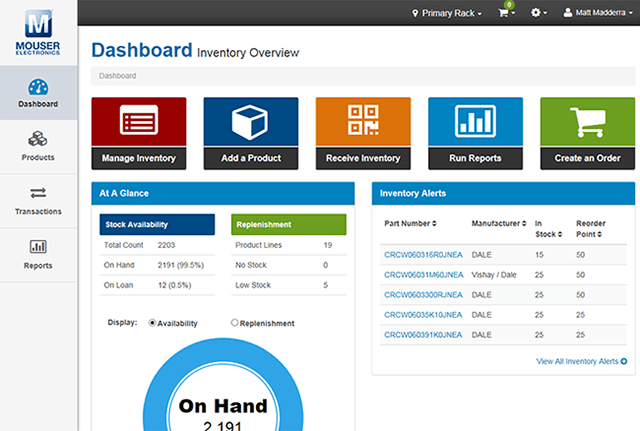
Những lối tắt này cho phép bạn truy cập chỉ bằng một lần nhấp chuột đến các khu vực và hành động phổ biến nhất trong ứng dụng tồn kho - Quản lý Tồn kho, Thêm Sản phẩm, Nhận Tồn kho, Chạy Báo cáo, Tạo Đơn hàng.
Khái quátPhần này của bảng tổng quan cung cấp bảng biểu và đồ họa nhanh về dữ liệu tồn kho hiện tại của bạn.
Cảnh báo Tồn khoPhần này của bảng tổng quan cung cấp nhắc nhở liên quan đến mức tồn kho của bạn.
Quản lý Sản phẩm
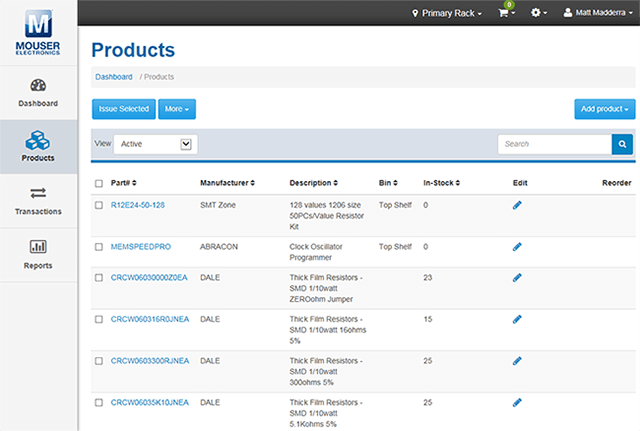
- Hoạt động - Khi truy cập trang sản phẩm, chế độ xem này sẽ được hiển thị theo mặc định. Chế độ xem này hiển thị các linh kiện hiện hoạt trong kho hàng của bạn và được cho phép để tương tác.
- Xem tất cả - Chế độ xem này hiển thị tất cả sản phẩm, bất kể trạng thái hay tình trạng có sẵn.
- Có sẵn để cho mượn - Tùy chọn chế độ xem này sẽ hạn chế chỉ liệt kê những linh kiện được gán "Sản phẩm có thể cho mượn".
- Không hoạt động - Tùy chọn chế độ xem này sẽ hạn chế chỉ liệt kê những linh kiện được đánh dấu là không hoạt động.
Khi sử dụng hộp tìm kiếm ở bên phải màn hình, lưới sản phẩm sẽ được cập nhật để phản ánh các kết quả trùng khớp.
Nhãn Sản phẩmĐể dễ sử dụng ứng dụng di động tồn kho đi kèm, bạn có thể in nhãn sản phẩm có in mã vạch cho những mục trong kho hàng của bạn. Dán các nhãn này lên thùng hoặc hộp chứa sản phẩm sẽ giúp bạn dễ dàng sử dụng thiết bị di động có camera để "quét" nhãn và tránh phải tìm kiếm sản phẩm bằng tay. Có hai tùy chọn in nhãn ở bên dưới menu "Thêm":
- In tất cả nhãn - Nhấp vào tùy chọn "In tất cả nhãn" sẽ tạo các nhãn sẵn sàng để in của tất cả sản phẩm hiện hoạt.
- In nhãn được chọn - Nhấp vào tùy chọn "In nhãn được chọn" sẽ tạo các nhãn sẵn sàng để in cho những sản phẩm được chọn (đánh dấu) trên màn hình sản phẩm.
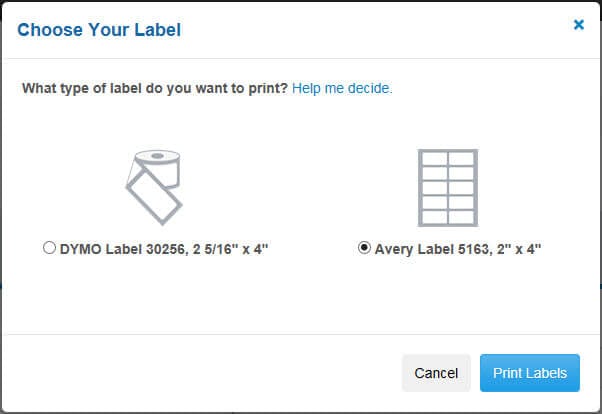
Khi in nhãn, bạn sẽ có tùy chọn lựa chọn định dạng giấy nhãn của mình. Hiện tại, hai tùy chọn định dạng bao gồm:
- DYMO Nhãn 30256
- Được thiết kế để được in bằng máy in nhãn đơn DYMO
- Chúng tôi đề nghị bạn hãy sử dụng DYMO LabelWriter 450 Turbo (Có sẵn trên Amazon.com và Staples)
- Kích thước nhãn: 2 5/16" x 4"
- Mua tại Amazon.com và Staples
- Được thiết kế để được in bằng máy in nhãn đơn DYMO
- Mỗi nhãn 5163
- Có thể được in bằng máy in laser hoặc in phun
- Kích thước nhãn: 2" x 4"
- Mua tại Amazon.com và Staples
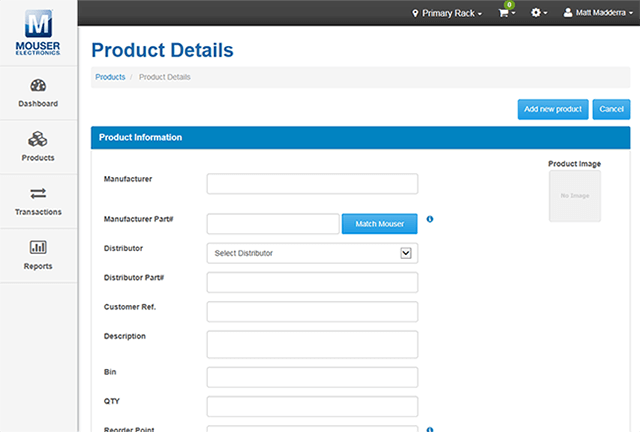
Có 3 cách để thêm sản phẩm vào kho hàng của bạn. Bạn có thể chọn cách thêm sản phẩm bằng cách nhấp chuột vào menu "Thêm Sản phẩm" ở bên phải màn hình. Từ menu đó, bạn có thể chọn 1 trong 3 cách:
- Thêm Sản phẩm - Bạn sẽ được đưa đến trang nhập thông tin chi tiết sản phẩm trống để điền vào.
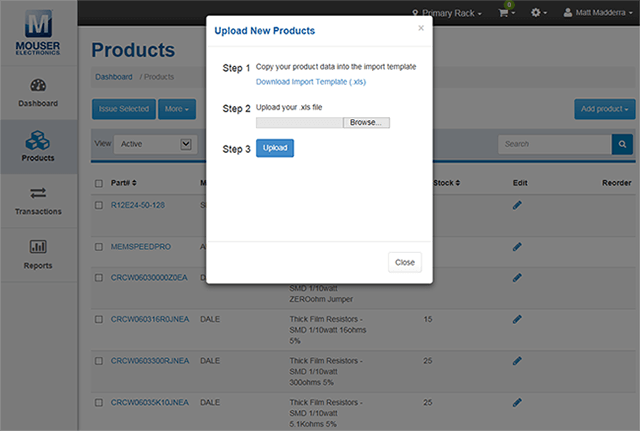
- Nhập Sản phẩm - Lớp chồng sẽ hiển thị với các bước để tải lên trang tính liệt kê nhiều linh kiện.
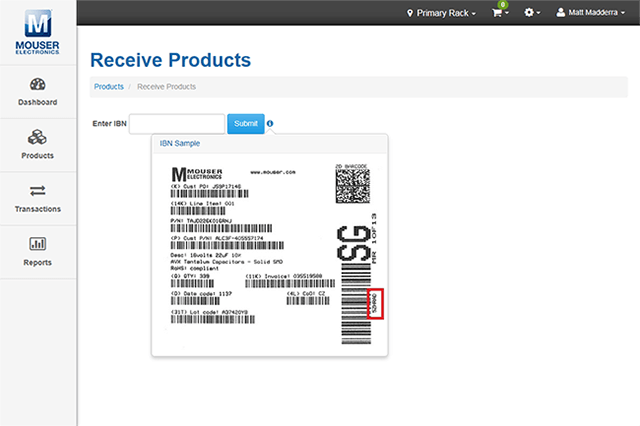
- Mã vạch từ Nhãn Mouser - Bạn sẽ được chuyển đến mẫu đơn đặc biệt, tại đó bạn có thể nhập mã vạch từ nhãn bao bì Mouser để tự động nhập dữ liệu sản phẩm.
Tính năng So khớp Mouser cho phép bạn liên kết sản phẩm trong kho với số linh kiện Mouser. Làm điều này sẽ có một vài lợi ích, bao gồm:
- Đồng bộ hóa dữ liệu sản phẩm tự động (mô tả, nhà sản xuất, vòng đời, v.v.)
- Tự động nhập hình ảnh về sản phẩm từ Mouser.com
- Khả năng đặt hàng lại sản phẩm từ Mouser chỉ bằng vài cú nhấp chuột
Nhấp vào tùy chọn So khớp Mouser từ menu "Thêm" sẽ đưa bạn đến trang so khớp linh kiện. Sau khi đã ở trên màn hình đó, bạn có thể bắt đầu quy trình so khớp bằng cách nhấp chuột vào nút "Chạy Quy trình So khớp". Khi các linh kiện được so khớp, một số linh kiện có thể phù hợp sẽ được hiển thị trong cột đếm kết quả. Khi kết quả so khớp chính xác, các linh kiện sẽ tự động được liên kết và những linh kiện đó sẽ được xóa khỏi màn hình. Khi kết thúc quy trình, chỉ những mục còn lại sẽ là các linh kiện không thể được so khớp tự động. Các linh kiện này đòi hỏi bạn phải thao tác trước khi có thể so khớp.
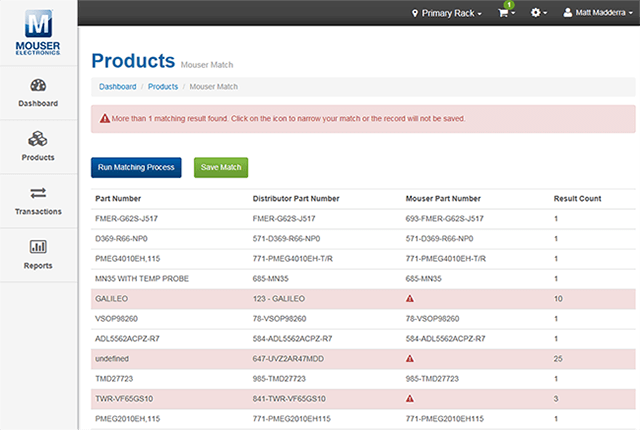
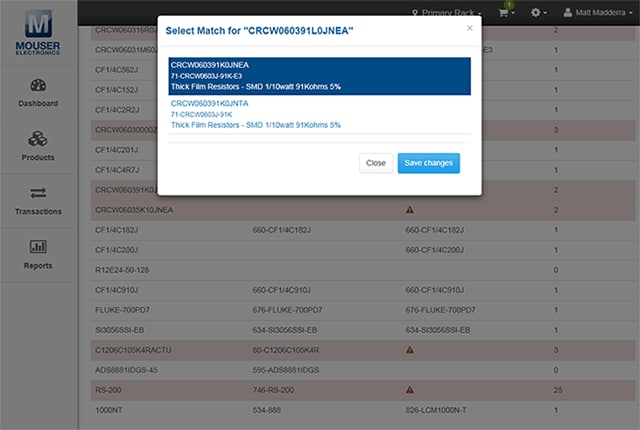
Để xử lý các linh kiện không thể được so khớp tự động, hãy nhấp vào biểu tượng "!". Khi nhấp vào, bạn sẽ thấy lớp chồng với tối đa 10 kết quả so khớp khả dĩ cho linh kiện của bạn. Chỉ cần xem lại các đề xuất và chọn kết quả so khớp phù hợp. Sau khi đã thực hiện điều này cho mọi linh kiện mà bạn muốn xử lý, hãy nhấp vào nút "Lưu So khớp".
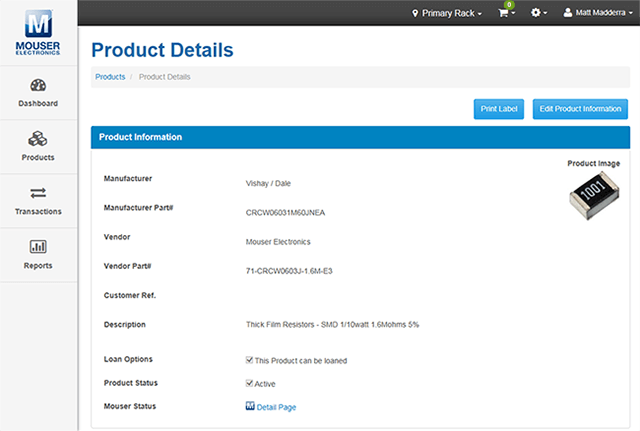
Từ trang chi tiết sản phẩm, bạn có thể chỉnh sửa tất cả thông tin liên quan đến sản phẩm bằng cách nhấp vào nút "Chỉnh sửa Thông tin Sản phẩm". Thao tác này sẽ mở tất cả các trường để chỉnh sửa. Khi đã hoàn thành việc thực hiện các cập nhật cần thiết, hãy nhấp vào nút "Lưu" để áp dụng mọi thay đổi, hoặc nút "Hủy bỏ" để hủy bỏ.
Bên cạnh việc chỉnh sửa thông tin sản phẩm từ trang chi tiết, bạn cũng có thể chỉnh sửa nhanh ngay trong danh sách sản phẩm. Nhấp vào biểu tượng Chỉnh sửa (bút chì), bạn sẽ có thể cập nhật trường Mã linh kiện, Nhà sản xuất, Mô tả và Thùng. Khi hoàn thành, hãy nhấp vào Dấu kiểm để lưu các thay đổi hoặc mũi tên hoàn tác để hủy bỏ chúng.
Giao dịch Tồn kho
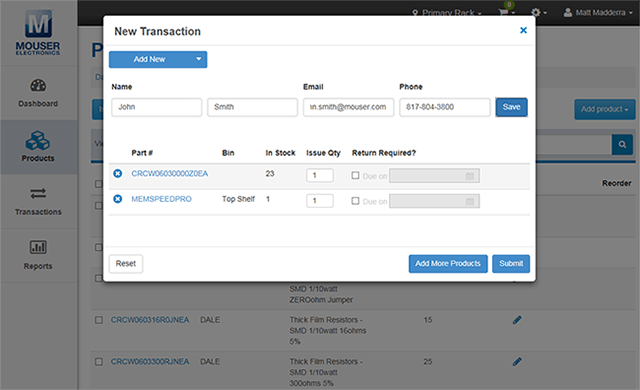
Mặc dù bạn có thể giảm số lượng tồn kho hiện có bằng cách thủ công, hệ thống Quản lý Tồn kho cho phép bạn phát hành linh kiện cho các tổ chức cụ thể để theo dõi. Từ màn hình liệt kê sản phẩm, chọn hộp kiểm cho một hay nhiều sản phẩm và nhấp vào "Phát hành đã chọn". Thao tác này sẽ mở lớp chồng phương thức liệt kê các linh kiện đã chọn. Phương thức cũng sẽ chứa các trường để xác định các linh kiện được phát hành cho ai và liệu có linh kiện nào phải được hoàn trả không.
Do các sản phẩm phải được phát hành cho những tổ chức cụ thể, bạn sẽ lựa chọn người tiêu dùng cho giao dịch trong lớp chồng phương thức. Bạn có thể làm điều này bằng cách nhấp chuột vào danh sách thả xuống "Lựa chọn Người tiêu dùng". Danh sách này sẽ chứa tất cả tên người tiêu dùng được tải sẵn để bạn sử dụng thuận tiện, cùng với tùy chọn "Thêm mới". Nếu "Thêm mới" được chọn, 4 trường văn bản khác sẽ xuất hiện (Tên, Họ, Email, Số điện thoại) trong phương thức.
Khi phát hành sản phẩm cho người tiêu dùng, bạn có thể quy định liệu một sản phẩm cụ thể phải được trả lại hay không bằng cách chọn hộp kiểm "Yêu cầu trả lại". Khi được chọn, bạn phải chỉ định ngày đến hạn trả lại. Nếu sản phẩm không được trả lại, chỉ cần bỏ trống hộp kiểm "Yêu cầu trả lại".
Để thêm sản phẩm khác vào giao dịch trước khi gửi, chỉ cần nhấp vào nút "Lưu" và "Thêm Sản phẩm". Để hủy bỏ tất cả thông tin giao dịch, nhấp vào nút "Xóa biểu mẫu". Để tiến hành và thực hiện giao dịch nhấp vào nút "Gửi".
Bạn có thể xem lịch sử tất cả giao dịch từ màn hình "Quản lý Giao dịch". Theo mặc định, mọi giao dịch Hiện hoạt sẽ được hiển thị. Giao dịch "Hiện hoạt" là giao dịch có các linh kiện đang được cho mượn. Bạn có thể thay đổi chế độ xem thành "Lịch sử Giao dịch" để xem tất cả giao dịch khác.
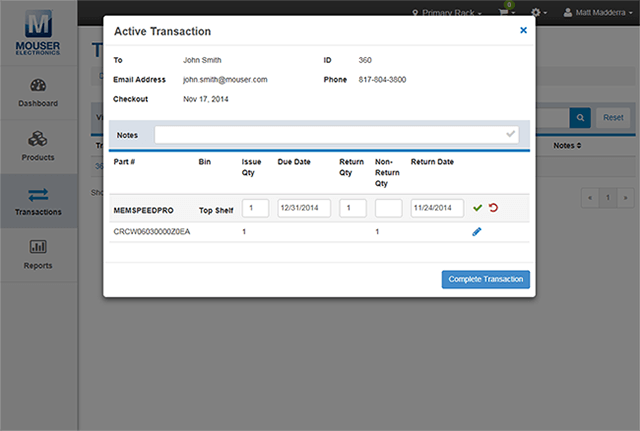
Để xem chi tiết của một giao dịch cụ thể, hãy nhấp chuột vào số ID Giao dịch. Thao tác này sẽ hiển thị lớp phủ phương thức chứa thông tin chi tiết về giao dịch đó, bao gồm: tên người tiêu dùng, email, số điện thoại, ngày thanh toán, các lưu ý và chi tiết sản phẩm.
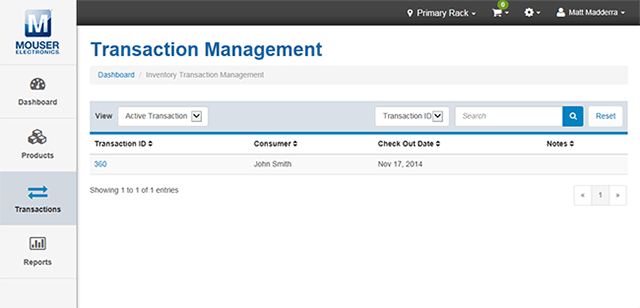
Để giúp việc xác định một giao dịch cụ thể trở nên dễ dàng hơn, bạn có thể tìm kiếm tất cả bản ghi theo số ID Giao dịch, tên Người tiêu dùng hoặc mã số linh kiện. Chỉ cần chọn tiêu chí tìm kiếm của bạn từ danh sách thả xuống và nhập thuật ngữ tìm kiếm của bạn để hiển thị tất cả bản ghi phù hợp. Bạn có thể xóa kết quả tìm kiếm bất cứ lúc nào bằng cách nhấp vào nút "Đặt lại".

Trong lớp chồng phương thức chi tiết giao dịch, bạn có thể thực hiện một số chỉnh sửa. Những chỉnh sửa này có thể nhỏ như thêm các lưu ý của giao dịch, hoặc lớn như cập nhật số lượng phát hành hoặc ngày đến hạn trả lại. Bạn cũng có thể đánh dấu một giao dịch hiện hoạt là đóng bằng cách chỉ rõ số lượng trả lại, ngày trả lại và nhấp chuột vào nút "Hoàn thành Giao dịch".
Báo cáo
Để giúp việc báo cáo mức tồn kho hiện tại và lịch sử của bạn dễ dàng hơn, hệ thống có phần Báo cáo riêng. Khu vực này cung cấp nhiều loại báo cáo hữu ích để giúp bạn quản lý tồn kho hiệu quả.
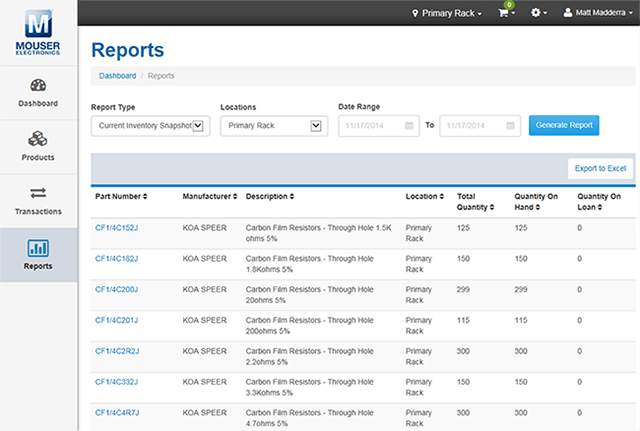
- Xem nhanh Tồn kho hiện tại - hiển thị tất cả sản phẩm từ một địa điểm được chọn với tổng cộng tồn kho hiện tại.
- Báo cáo Tồn kho Lịch sử - Đối với địa điểm và khoảng ngày được chọn, báo cáo sẽ hiển thị thay đổi tổng quan về tồn kho và xác định những số liệu giao dịch quan trọng.
- Mức sử dụng theo Thùng - Với mỗi kết hợp linh kiện và thùng ở địa điểm được chọn, báo cáo sẽ hiển thị tổng số bổ sung, phân phối và trả lại cho khoảng ngày.
- Mức sử dụng theo Người tiêu dùng - Đối với địa điểm và khoảng ngày được chọn, báo cáo sẽ hiển thị tất cả người tiêu dùng và linh kiện được phân phối/phát hành cho họ.
- Mượn quá hạn - Báo cáo này sẽ liệt kê tất cả người tiêu dùng có linh kiện đã quá hạn được lấy từ một địa điểm đã chọn dựa trên ngày hiện tại.
- Đặt hàng lại Hàng tồn kho - Báo cáo này hiển thị các linh kiện từ một địa điểm được chọn trong đó Tổng số lượng tồn kho hiện ở dưới mức Số lượng Điểm đặt hàng lại được chỉ định.
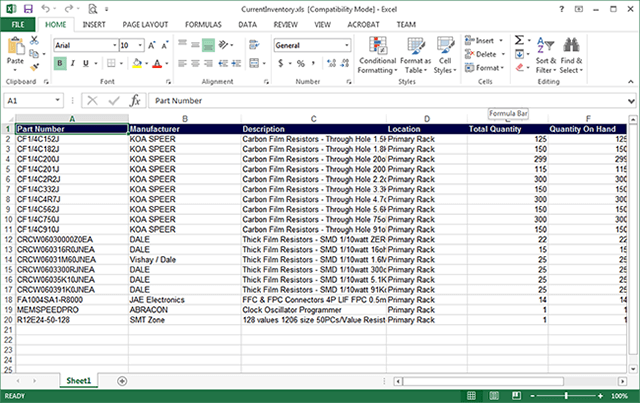
Tất cả báo cáo được hiển thị trực tuyến có thể được xuất ra để xem ngoại tuyến và được phân tích chi tiết hơn nữa trong Microsoft Excel. Để lưu báo cáo, chỉ cần nhấp chuột vào nút "Xuất ra Excel" gần góc trên bên phải màn hình.
Chú ý: Để giảm số lần xử lý dữ liệu xuống mức tối thiểu, các báo cáo trực tuyến rất lớn sẽ chỉ được hiển thị một phần. Bạn sẽ phải tải về báo cáo Excel để xem đầy đủ chi tiết.
Đặt hàng lại Sản phẩm
Khi bạn nhấp vào nút "Tạo Đơn hàng" trên bảng tổng quan hoặc liên kết "Xem tất cả mục" trong menu giỏ hàng, bạn sẽ được đưa đến phần đặt hàng lại sản phẩm của hệ thống. Tất cả các mục được thêm vào danh sách đặt hàng lại của bạn sẽ được hiển thị trên trang này và được nhóm theo địa điểm. Số lượng đặt hàng lại được đề xuất sẽ được điền sẵn, nhưng bạn có thể thay thế chúng nếu cần.
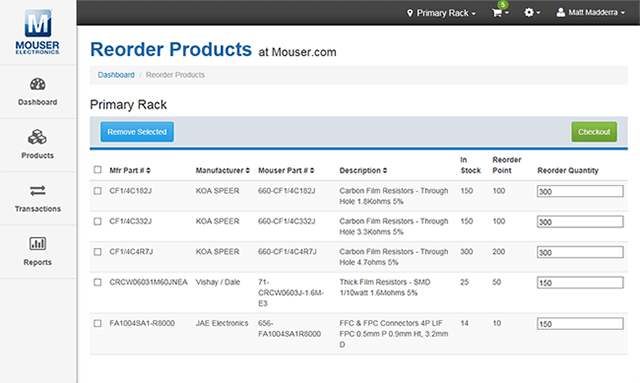
Khi bạn sẵn sàng mua các mục trong danh sách, hãy nhấp vào nút "Thanh toán" màu xanh lá cây. Thao tác này sẽ tự động chuyển các linh kiện cho địa điểm đã chọn đến giỏ hàng của bạn trên Mouser.com, nơi chúng sẽ sẵn sàng để bạn tiến hành mua.
Nếu bạn muốn xóa danh sách đặt hàng lại sản phẩm, chỉ cần chọn một hoặc nhiều sản phẩm phù hợp và sau đó nhấp vào nút "Xóa mục đã chọn".
Quản trị
Đối với người dùng có đặc quyền truy cập quản trị phù hợp, có nhiều cài đặt và chức năng toàn cục có thể được cài đặt hoặc sửa đổi bất cứ lúc nào.
Tổ chức
- Thông tin Tổ chức - Trang này sẽ hiển thị tên tổ chức và thông tin liên lạc của tài khoản tồn kho. Nhấp vào nút "Chỉnh sửa" sẽ giúp dữ liệu có thể chỉnh sửa được. Bạn có thể thêm/xóa/chỉnh sửa thông tin, sau đó lưu hoặc hủy thay đổi khi hoàn thành.
Địa điểm
- Danh sách Địa điểm - Khi nhấp vào liên kết "Địa điểm" từ menu thả xuống cài đặt/cấu hình, trang có danh sách các Địa điểm và mô tả tương ứng sẽ được hiển thị. Nhấp vào biểu tượng Chỉnh sửa (bút chì) bên cạnh địa điểm sẽ khiến tên và mô tả có thể chỉnh sửa được. Khi đã hoàn thành các thay đổi, bạn có thể nhấp vào dấu kiểm màu xanh lá để chấp nhận và lưu, hoặc mũi tên đảo ngược màu đỏ để hủy bỏ các thay đổi.
- Xóa Địa điểm - Nhấp chuột vào biểu tượng xóa (thùng rác) bên cạnh địa điểm sẽ làm xuất hiện một thông báo xác nhận. Nếu bạn chắc chắn muốn tiến hành thao tác này, địa điểm sẽ bị xóa khỏi hệ thống ngay lập tức. Xin lưu ý rằng thao tác này không thể hoàn tác được.
- Thêm Địa điểm mới - Bạn có thể nhập tên và mô tả của địa điểm mới vào các trường ở đầu trang và chọn nút "Thêm Địa điểm Mới". Khi được lưu, địa điểm mới sẽ xuất hiện trong danh sách bên cạnh tất cả các địa điểm khác.
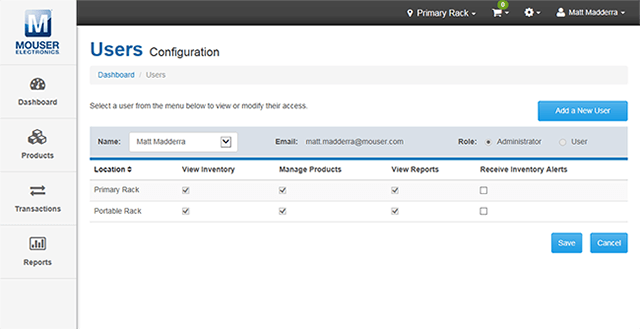
Xem và Chỉnh sửa quyền hạn của Người dùng - Từ màn hình Cấu hình Người dùng, bạn có thể chọn người dùng từ menu thả xuống được cung cấp. Sau khi được chọn, lưới bao gồm quyền hạn và thông tin chi tiết về người dùng đó sẽ được hiển thị. Quản trị viên có thể thay đổi quyền hạn bằng cách thay đổi vai trò của người dùng được chọn (Quản trị viên hoặc Người dùng) hoặc họ có thể chọn hoạt động nào mà người dùng sẽ có quyền truy cập cho mỗi địa điểm.
Xóa Người dùng - Sau khi người dùng được chọn và lưới quyền hạn của họ được tải, Quản trị viên có thể xóa một người dùng bằng cách nhấp vào nút "Xóa Người dùng này". Thông báo xác nhận sau đó sẽ xuất hiện, và nếu được xác nhận, Người dùng được chọn sẽ bị xóa khỏi hệ thống tức thì. Xin lưu ý rằng thao tác này không thể hoàn tác được.
Thêm Người dùng mới - Khi nhấp vào nút "Thêm Người dùng mới", lớp phủ yêu cầu cung cấp địa chỉ email sẽ xuất hiện. Sau khi địa chỉ email được cung cấp và quyền hạn ban đầu được cài đặt, email sẽ được gửi đến người dùng được yêu cầu. Email sẽ bao gồm mã đăng ký riêng và hướng dẫn về cách truy cập hệ thống tồn kho. Sau khi người dùng hoàn thành các bước cần thiết, họ sẽ được cấp quyền truy cập. Hãy lưu ý rằng vì lý do bảo mật, thư mời đăng ký sẽ hết hạn sau 24 giờ.